


Esqueceu a senha, o PIN ou perdeu o acesso ao Windows?
Recuperar o acesso ao Windows começa pela identificação correta da credencial: senha de uma conta Microsoft, PIN do Windows Hello, conta local, passkey, conta corporativa ou chave de recuperação do BitLocker. Cada caso possui um fluxo diferente.
O objetivo deste guia é recuperar o acesso de maneira legítima, preservar os arquivos e evitar procedimentos que possam destruir chaves de criptografia, danificar o perfil ou abrir uma brecha de segurança. As orientações pressupõem que o equipamento seja seu ou que exista autorização expressa do proprietário.
Não comece com ferramentas de bypass
Editores de senha offline, mídias desconhecidas, substituição de arquivos do sistema, alteração do SAM, ataques a hashes e truques para abrir um terminal na tela de login podem causar perda de dados, quebrar o perfil, comprometer o EFS e deixar uma porta de acesso indevida.
Este guia não fornece um roteiro operacional para contornar autenticação. Primeiro use os métodos oficiais, preserve os dados e confirme a propriedade ou autorização do equipamento.
Comece pelas verificações que não alteram o computador
Uma mensagem de credencial incorreta nem sempre significa que a senha foi esquecida. Faça estas verificações antes de iniciar uma recuperação.
Confirme ABNT2, US, espanhol ou outro layout. Símbolos como @, /, ?, -, _, ç e acentos mudam de posição.
Observe os indicadores e use o teclado virtual pelo menu de acessibilidade da tela de login.
Escolha o ícone correto: senha, PIN, impressão digital, reconhecimento facial ou chave de segurança.
Uma conta Microsoft cuja senha foi alterada online pode precisar de conexão para validar a nova credencial.
Computadores compartilhados podem mostrar vários usuários. Confirme o nome ou e-mail da conta correta.
Reinicie o equipamento. Suspensão, hibernação, teclado sem resposta ou atualização pendente podem confundir o diagnóstico.
Senha, PIN, biometria e passkey não são a mesma coisa
É a credencial da conta online usada também em serviços como Outlook, OneDrive, Microsoft Store e Microsoft 365.
É configurado para aquele dispositivo e protegido pelo mecanismo de segurança do equipamento. Alterar a senha da conta não é o mesmo que redefinir o PIN.
São métodos do Windows Hello. Depois de uma reinicialização ou alteração de segurança, o sistema pode exigir o PIN ou outra credencial.
É uma credencial criptográfica usada para entrar em serviços compatíveis, protegida por Windows Hello, celular, chave física ou provedor de passkeys.
Existe somente naquela instalação do Windows e não pode ser redefinida pelo portal da conta Microsoft.
É uma chave de recuperação de 48 dígitos usada para desbloquear a unidade criptografada; não substitui a senha ou o PIN do usuário.
Dica: na tela de login, selecione “Opções de entrada” e confirme qual símbolo está ativo antes de concluir que uma credencial deixou de funcionar.
Identifique o tipo de conta antes de escolher o método
| O que aparece no login | Tipo provável | Primeiro caminho |
|---|---|---|
| E-mail pessoal Microsoft | Conta Microsoft | Recuperação online e validação de identidade. |
| Nome simples, sem e-mail | Conta local | Perguntas de segurança, disco de redefinição ou administrador autorizado. |
| E-mail da empresa ou escola | Conta Microsoft Entra ou organização | Portal de autoatendimento ou equipe de TI. |
| DOMÍNIO\usuário ou usuário@domínio | Active Directory ou domínio | Administrador do domínio e políticas corporativas. |
| “Esqueci meu PIN” | Windows Hello | Redefinir o PIN após verificar a identidade. |
| Tela azul solicitando 48 dígitos | BitLocker | Localizar a chave associada ao ID exibido. |
BitLocker e EFS: onde uma redefinição pode causar perda real
BitLocker protege a unidade
Se o volume está criptografado, retirar o SSD e conectá-lo a outro computador não libera os arquivos. A unidade precisa da chave de recuperação, de um protetor válido ou do ambiente autorizado que permita o desbloqueio.
EFS protege arquivos específicos
O Encrypting File System pode vincular arquivos a um certificado e à chave privada do usuário. Redefinir a senha por um método externo ou substituir o perfil pode impedir o acesso se o certificado e a chave não estiverem disponíveis.
- não limpe o TPM para tentar corrigir um problema de login;
- não formate antes de localizar a chave do BitLocker;
- não presuma que a senha do Windows desbloqueia o BitLocker;
- não altere a senha offline quando há suspeita de arquivos EFS;
- não envie chave do BitLocker, senha, PIN ou código de autenticação pelo WhatsApp.
Conta Microsoft: recupere a identidade online
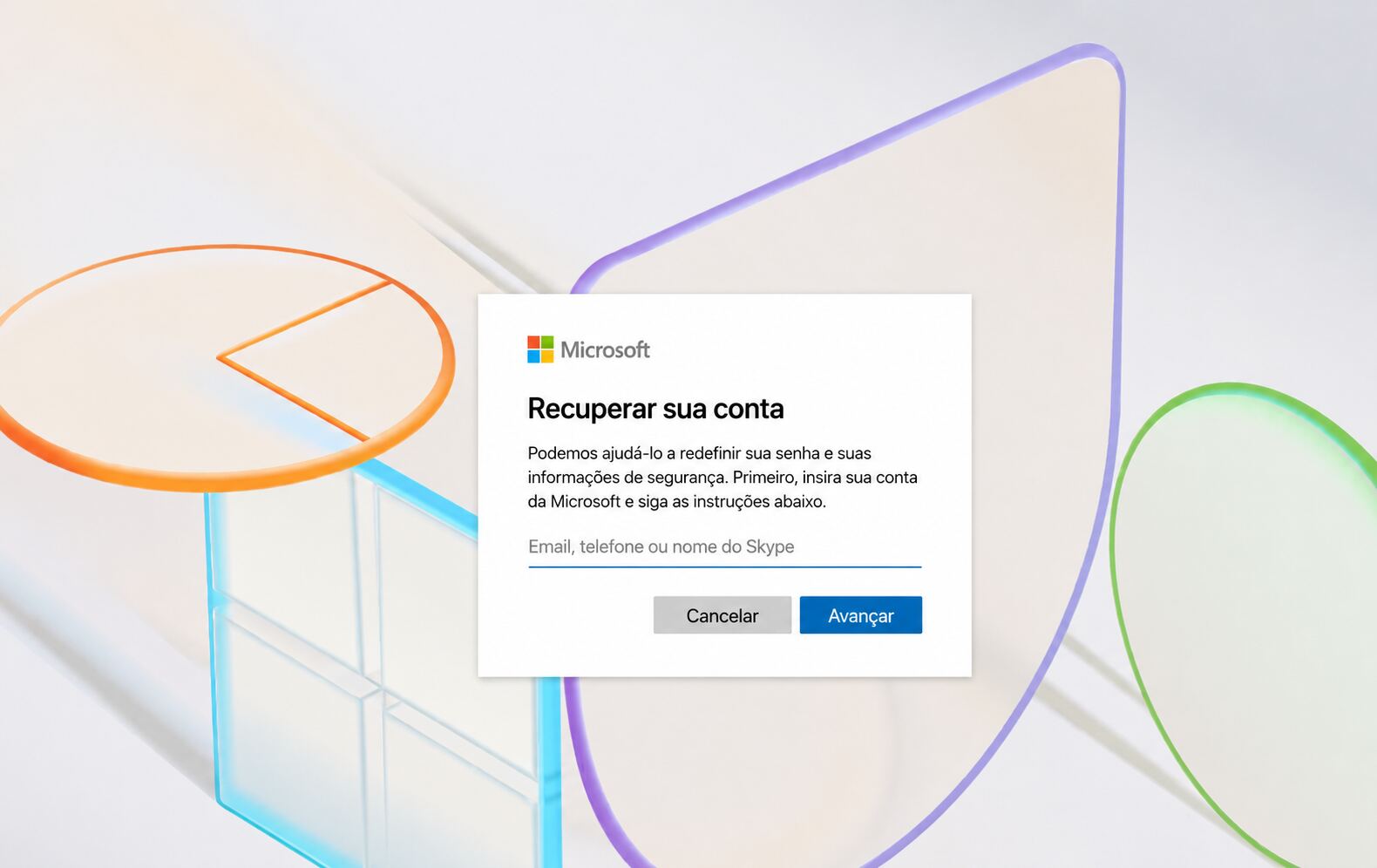
Em outro celular ou computador, abra a página de redefinição da conta Microsoft, informe o e-mail, telefone ou nome Skype e conclua a verificação disponível.
Conecte o PC à internet na tela de login para permitir a validação da nova credencial.
Use as opções adicionais de verificação e o formulário de recuperação. As respostas precisam demonstrar que a conta é sua.
Revise atividade recente, métodos de recuperação, dispositivos conectados, sessões e autenticação em duas etapas.
Esqueci o PIN do Windows Hello
Se a tela oferece a opção “Esqueci meu PIN”, selecione-a e faça a verificação da conta. O Windows cria um novo PIN para aquele dispositivo.
- tente primeiro entrar com a senha pelas Opções de entrada;
- confirme que o equipamento está conectado à internet;
- se o PIN foi bloqueado por tentativas, aguarde o período indicado;
- não confunda o PIN com o código do celular, senha do e-mail ou chave do BitLocker;
- em conta corporativa, a organização pode controlar a redefinição e as exigências do Windows Hello.
Depois da redefinição, confirme impressão digital, reconhecimento facial e outras opções cadastradas. Uma falha de câmera ou leitor biométrico pode exigir driver, firmware ou reparo de hardware, e não uma troca de senha.
Conta local: use as opções oficiais disponíveis
Uma conta local não possui recuperação pela internet. As opções dependem do que foi configurado antes do bloqueio.
Depois de uma tentativa incorreta, selecione “Redefinir senha”, responda às perguntas e defina uma nova credencial.
Se foi criado anteriormente, conecte o USB e use o assistente. Ele continua válido mesmo após mudanças posteriores da senha.
Quando existe outra conta administrativa legítima, ela pode redefinir a conta local. Antes, verifique EFS e credenciais pessoais vinculadas ao perfil.
Preserve os dados, avalie a criptografia e considere redefinição do computador ou instalação limpa.
Conta de trabalho, escola ou domínio
Esses computadores podem ser gerenciados por Microsoft Entra ID, Active Directory, Intune, políticas de segurança, certificados e acesso condicional. O proprietário do equipamento nem sempre é o administrador da identidade.
A organização pode oferecer um portal de redefinição de senha após verificação por telefone, aplicativo, chave ou outro método permitido.
Um notebook fora da rede corporativa pode aceitar uma credencial antiga em cache, mas precisar de VPN ou conexão ao domínio para sincronizar mudanças.
A chave pode estar armazenada na conta corporativa ou sob controle do departamento de TI.
Remover o PC da organização ou reinstalar sem planejamento pode eliminar acesso a certificados, VPN, programas e dados corporativos.
Caminho correto: procure o suporte de TI ou o portal oficial da organização. Uma assistência externa não deve contornar políticas de identidade corporativa.
Preserve os arquivos antes de redefinir ou reinstalar
Quando os arquivos são mais importantes do que o perfil, a prioridade é criar uma cópia verificável antes de alterar contas, partições ou o sistema.
Pode ser possível copiar documentos a partir de outro sistema autorizado ou conectar a unidade como armazenamento secundário.
É necessária a chave ou outro protetor válido. Sem a chave, uma assistência técnica não consegue tornar a criptografia reversível.
Copiar o arquivo criptografado preserva o conteúdo, mas não garante abertura sem o certificado e a chave privada correspondentes.
Não insista em inicializações, CHKDSK ou clonagens comuns quando há ruídos, desconexões ou erros de leitura.
Para casos com armazenamento instável, consulte o serviço de recuperação de dados em Porto Alegre.
Quando a reinstalação passa a ser a opção mais segura
Se a conta local não possui perguntas de segurança, disco de redefinição ou outro administrador autorizado, a Microsoft pode orientar a redefinição do dispositivo. Isso remove aplicativos e pode remover arquivos, dependendo da opção escolhida.
Uma instalação limpa também pode ser indicada quando:
- o sistema está corrompido ou o perfil não carrega;
- há malware persistente e o escopo não é confiável;
- o SSD foi substituído;
- não há método legítimo de recuperação da conta local;
- os dados foram preservados e a criptografia foi verificada;
- o proprietário prefere começar com um ambiente novo.
Consulte também o guia como criar e usar um USB bootável com Windows 11.
Windows 11 24H2, 25H2, 26H1 e versões atuais
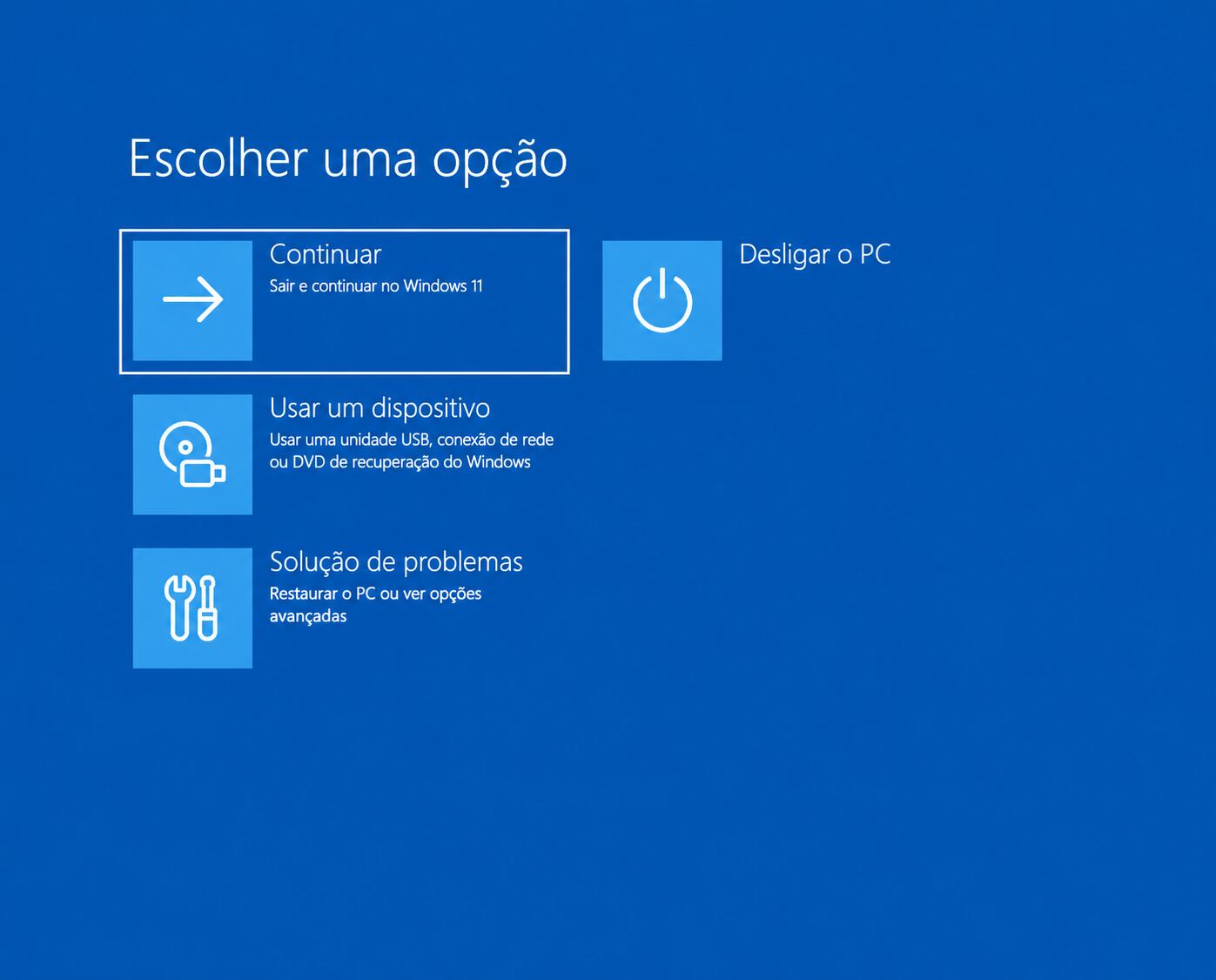
Em julho de 2026, a documentação de manutenção da Microsoft lista as linhas 24H2, 25H2 e 26H1. Recursos, telas de login e políticas podem variar conforme edição, fabricante, canal e gerenciamento corporativo.
Independentemente da versão:
- conta Microsoft deve usar recuperação de identidade online;
- PIN deve ser tratado pelo fluxo do Windows Hello;
- conta local depende das opções preparadas naquele computador;
- BitLocker exige a chave de recuperação quando não desbloqueia automaticamente;
- contas corporativas dependem das políticas e do administrador da organização.
O Windows 10 terminou seu suporte geral em 14 de outubro de 2025. Recuperar uma instalação antiga pode ser necessário para salvar dados, mas o uso continuado conectado à internet precisa considerar migração, suporte estendido aplicável ou isolamento.
Depois de recuperar o acesso, evite repetir o problema
- ✓Crie uma senha longa e exclusiva ou adote métodos sem senha compatíveis.
- ✓Configure Windows Hello com PIN, rosto ou impressão digital quando o hardware suportar.
- ✓Adicione métodos de recuperação e autenticação em duas etapas à conta Microsoft.
- ✓Considere passkeys para serviços compatíveis e proteja o dispositivo que as armazena.
- ✓Faça backup da chave do BitLocker e teste onde ela está armazenada.
- ✓Exporte certificados EFS quando o recurso for utilizado.
- ✓Para conta local, crie e guarde um disco de redefinição.
- ✓Mantenha backup em outra mídia ou serviço independente do computador.
Perguntas frequentes sobre senha, PIN e acesso ao Windows
Esqueci o PIN. Preciso trocar a senha da conta?
Não necessariamente. Use “Esqueci meu PIN” ou entre com a senha pelas Opções de entrada.
Mudei a senha da conta Microsoft, mas o PC não aceita.
Conecte o computador à internet, confirme o layout do teclado e selecione a entrada por senha, não por PIN.
A chave do BitLocker é a senha do Windows?
Não. É uma chave de recuperação de 48 dígitos para a unidade criptografada.
A Microsoft consegue recriar uma chave do BitLocker perdida?
Não. É necessário encontrar uma cópia existente na conta, organização, impressão, USB ou outro local onde foi salva.
Posso retirar o SSD e copiar os arquivos?
Somente quando a unidade pode ser lida legitimamente. BitLocker exige a chave, e arquivos EFS podem continuar inacessíveis sem o certificado.
Ferramentas offline mostram a senha original?
Em geral, editores offline removem ou substituem credenciais locais; não são o fluxo oficial e podem causar perda de acesso a dados criptografados.
É possível descobrir uma senha local forte?
Não existe garantia. Senhas longas e aleatórias podem tornar a recuperação original inviável. O caminho seguro é usar mecanismos de recuperação preparados anteriormente.
Conta Microsoft sem acesso ao telefone ainda pode ser recuperada?
Use as opções adicionais e o formulário de recuperação. A Microsoft avalia as informações fornecidas para verificar a identidade.
Uma assistência técnica pode pedir minha senha ou chave pelo WhatsApp?
Não é recomendável enviar senhas, PINs, códigos de autenticação, chaves privadas ou a chave completa do BitLocker por mensagens. Combine um método seguro e presencial quando uma credencial for indispensável.
Vocês recuperam acesso a computadores de terceiros?
O atendimento deve ocorrer somente para o proprietário ou mediante autorização verificável, respeitando contas corporativas, criptografia e privacidade.
Quando formatar é a única opção?
Quando não existe método legítimo de recuperação da conta local, os dados já foram preservados ou podem ser descartados e o proprietário aprova uma nova instalação.
Fontes oficiais e recursos úteis
- Microsoft: redefinir a senha da conta Microsoft
- Microsoft: alterar ou redefinir o PIN no Windows
- Microsoft: localizar a chave de recuperação do BitLocker
- Microsoft: criar disco de redefinição para conta local
- Microsoft: fim do suporte geral do Windows 10
- Microsoft Learn: informações de lançamento do Windows 11
Conteúdo revisado em julho de 2026. Telas, opções de recuperação e políticas podem variar conforme versão do Windows, fabricante, edição e gerenciamento corporativo. A MasterTrend Tec não é assistência autorizada da Microsoft. Windows, Microsoft, BitLocker, Windows Hello e demais marcas citadas pertencem aos respectivos titulares.