

2. O que pode estar oculto
3. Preparar uma cópia segura
4. Inspector no Word para Windows
5. Word para Mac e Word para a Web
6. Comentários e alterações controladas
7. OneDrive, SharePoint e histórico
8. Objetos, macros, links e campos
9. PDF, imagens e anexos
10. Limites do Inspector
11. Fluxo completo de limpeza
12. Checklist antes do envio
13. Perguntas frequentes
14. Ajuda profissional
Por que um documento visualmente limpo ainda pode expor informações
O formato do Word foi desenvolvido para edição, colaboração e reaproveitamento de conteúdo. Por isso, o arquivo pode conservar informações úteis durante o trabalho, mas inadequadas para uma cópia externa.
Em contratos, propostas, documentos jurídicos, currículos, relatórios, trabalhos acadêmicos e arquivos corporativos, esses dados podem revelar nomes de revisores, observações internas, versões de texto, propriedades da organização, modelos utilizados e detalhes do processo de criação.
Reduz a exposição de nomes, contas, empresas, comentários e informações pessoais.
Evita que notas internas, versões de negociação ou conteúdo oculto acompanhem a entrega.
Garante que o destinatário receba a versão realmente aprovada para circulação.
Evita comentários, rasuras e propriedades que transmitam descuido no processo de envio.
Quais dados podem permanecer dentro de um arquivo do Word
O Inspector de Documento separa a verificação em categorias. Além delas, uma revisão manual deve considerar conteúdo externo, objetos incorporados, permissões e arquivos vinculados.
Autor, último usuário que salvou, título, assunto, empresa, modelo, datas, estatísticas e propriedades personalizadas.
Comentários modernos, respostas, nomes de revisores, inserções, exclusões, alterações de formatação e anotações a tinta.
Nomes, códigos internos, classificação, caminhos, datas automáticas e conteúdo repetido fora do corpo principal.
Texto com atributo oculto, formas invisíveis, caixas de texto fora da página e elementos cobertos por outros objetos.
XML personalizado, propriedades de servidor, conteúdo ligado a fontes externas e valores armazenados por campos.
Planilhas, apresentações, PDFs, imagens, arquivos compactados ou outros documentos inseridos dentro do Word.
Arquivos DOCM e modelos DOTM podem carregar código VBA, formulários e referências que exigem avaliação separada.
Histórico do OneDrive/SharePoint, permissões, links públicos, cópias já enviadas e registros corporativos não são eliminados apenas limpando o DOCX.
Antes de limpar: crie uma versão específica para compartilhamento
O Inspector pode remover informações que não são recuperadas facilmente. A melhor prática é preservar o arquivo de trabalho e produzir uma cópia final com nome próprio.
Preserve o documento mestre
Mantenha uma cópia com comentários, revisões e versões necessárias ao trabalho interno.
Use “Salvar como” ou “Salvar uma cópia”
Crie um arquivo como Nome-do-documento_FINAL_PARA-ENVIO.docx, evitando modificar o original por engano.
Defina o objetivo da cópia
Decida se o destinatário precisa editar, apenas ler, assinar ou importar o conteúdo em outro sistema.
Verifique assinatura e proteção
Se o documento estiver assinado, protegido ou sujeito a política corporativa, confirme o procedimento permitido antes de alterar propriedades ou conteúdo.
Como usar o Inspector de Documento no Word para Windows
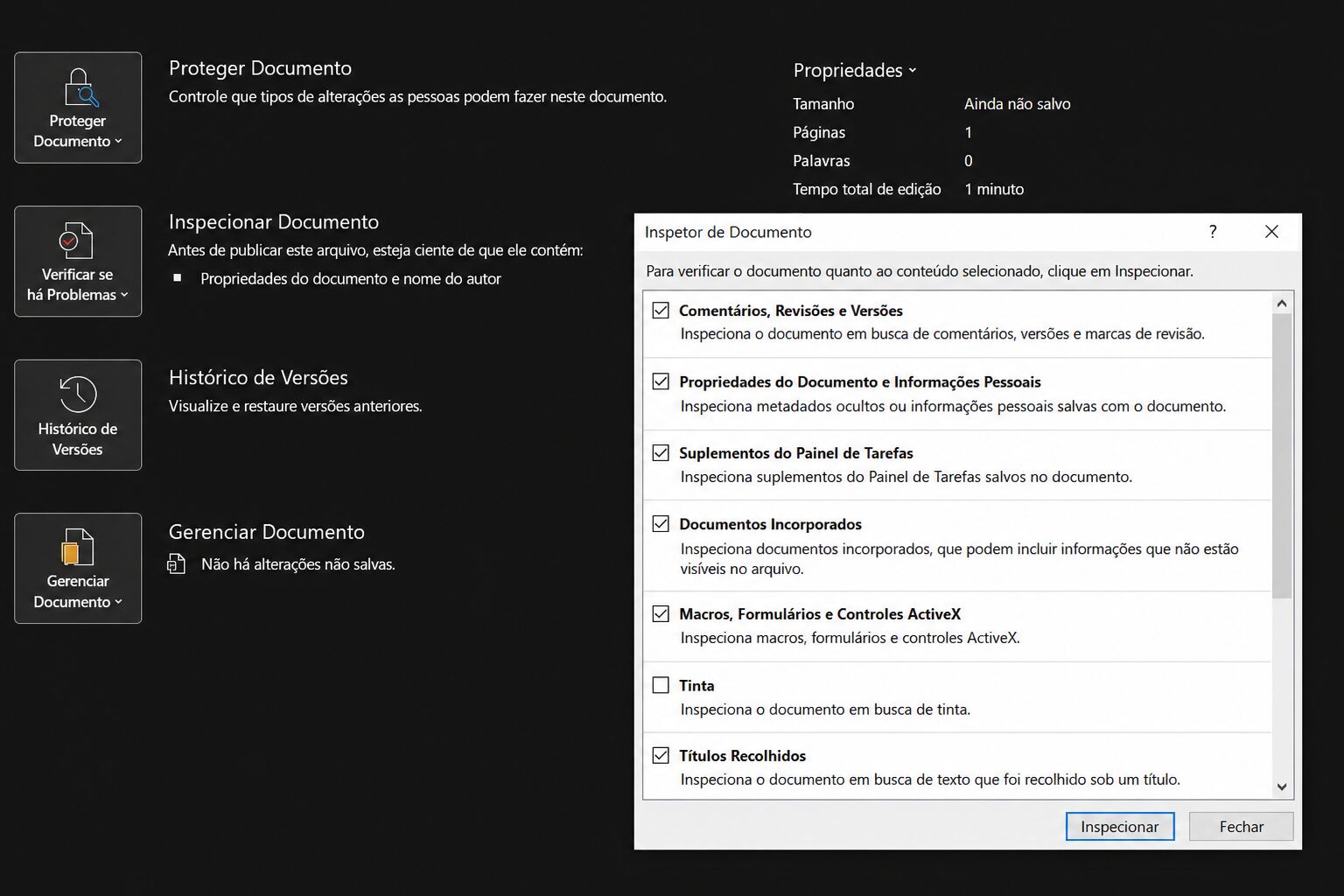
No aplicativo Word para Windows, abra a cópia destinada ao compartilhamento e acesse:
- ✓Selecione as categorias que deseja verificar.
- ✓Clique em Inspecionar e leia todos os resultados.
- ✓Use Remover tudo somente nas categorias que devem ser eliminadas.
- ✓Salve o arquivo e execute Reinspecionar.
- ✓Feche, abra novamente e confirme que o documento continua íntegro.
Entre as categorias que podem aparecer estão comentários e revisões, propriedades e informações pessoais, cabeçalhos e rodapés, texto oculto, dados XML personalizados e conteúdo invisível.
Documentação oficial: Inspecionar documento — Microsoft Support e Remover dados ocultos e informações pessoais — Microsoft Support.
Word para Mac e Word para a Web: o procedimento não é igual
As opções disponíveis variam conforme a plataforma. Portanto, instruções escritas apenas para o Word do Windows não devem ser aplicadas automaticamente ao Mac ou ao navegador.
Oferece o Inspector de Documento integrado na área Arquivo → Informações.
- Inspeciona várias categorias em uma única interface.
- Permite remover tipos selecionados de conteúdo.
- Deve ser usado em uma cópia do arquivo.
Não possui o mesmo Inspector de Documento. As propriedades precisam ser visualizadas e alteradas manualmente em Arquivo → Propriedades.
- Revise as abas de resumo e propriedades personalizadas.
- Examine comentários e alterações na guia Revisão.
- Considere abrir uma cópia no Word para Windows para uma inspeção mais abrangente.
O navegador permite editar e colaborar, mas não oferece a mesma capacidade para visualizar ou alterar propriedades do documento.
- Abra o arquivo no aplicativo de desktop.
- Faça a inspeção na cópia final.
- Depois, envie a cópia limpa ou substitua o arquivo compartilhado conforme a política adotada.
Comentários e Controle de Alterações: esconder não é remover
A exibição Sem Marcação apenas mostra uma visualização limpa. As alterações não aceitas ou rejeitadas e os comentários não excluídos continuam no documento.
- Abra a guia Revisão.
- Mostre Todas as Marcações.
- Aceite ou rejeite cada alteração.
- Confirme no Painel de Revisão se ainda existem revisões.
- Leia comentários e respostas pendentes.
- Resolva o que deve permanecer apenas internamente.
- Exclua os tópicos na cópia final.
- Execute o Inspector depois da revisão manual.
Documentação oficial: Controlar alterações no Word — Microsoft Support.
Objetos incorporados, macros, links, campos e conteúdo externo
Uma inspeção completa não deve se limitar às propriedades pessoais. Alguns documentos contêm componentes que podem revelar dados, buscar informações externas ou transportar conteúdo adicional.
Abra cada objeto inserido e verifique se ele contém abas ocultas, comentários, propriedades, dados pessoais ou informações desnecessárias.
Confirme a origem e a necessidade do código. Se a cópia final não precisa de macros, avalie salvar em DOCX depois de validar o resultado.
Revise hiperlinks, endereços de servidores, caminhos locais, pastas compartilhadas e referências a arquivos externos.
Campos de autor, nome do arquivo, caminho, data, referências e mala direta podem atualizar ou exibir dados inesperados.
O nome ou caminho do modelo pode revelar estrutura interna da empresa ou depender de um recurso que o destinatário não possui.
Confirme se a fonte de dados, os destinatários e os campos não acompanham a cópia de maneira indevida.
Converter para PDF ajuda, mas não substitui a inspeção
O PDF é adequado quando o destinatário precisa apenas ler, imprimir ou assinar a versão final. Entretanto, a conversão deve ser feita depois da revisão do Word e o PDF resultante também deve ser conferido.
Título, autor, assunto, palavras-chave e aplicativo criador podem aparecer nas propriedades do arquivo exportado.
Confirme que a exportação não inclui marcações, comentários ou conteúdo destinado apenas à revisão interna.
Hiperlinks podem continuar clicáveis e revelar endereços internos ou destinos incorretos.
Imagens podem conter texto visível, códigos, telas de sistemas, nomes de arquivo ou metadados próprios no arquivo original.
O que o Inspector pode não detectar ou não resolver sozinho
A ferramenta é importante, mas não substitui uma revisão visual e contextual. A própria documentação da Microsoft informa limitações.
- !Texto branco sobre fundo branco pode não ser identificado como texto oculto.
- !Objetos cobertos por outros objetos podem não ser detectados como conteúdo invisível.
- !Arquivos incorporados precisam de inspeção própria.
- !Macros, links externos e caminhos de rede exigem revisão manual.
- !Histórico e permissões do OneDrive ou SharePoint ficam fora da cópia local.
- !Dados removidos podem não ser recuperáveis com Desfazer.
- !A ferramenta não determina se uma informação visível é confidencial; essa decisão depende do responsável pelo documento.
Fluxo completo para limpar um documento antes do envio
Crie a cópia final
Preserve o documento mestre e trabalhe somente na versão destinada ao envio.
Finalize o conteúdo
Revise texto, números, destinatários, cabeçalhos, rodapés, links, campos e anexos.
Aceite ou rejeite as alterações
Não apenas esconda as marcações. Resolva todas as alterações controladas e exclua comentários.
Execute o Inspector
Inspecione todas as categorias relevantes e remova somente o que não deve acompanhar a cópia.
Revise objetos e arquivos externos
Abra planilhas incorporadas, confira macros, imagens, caminhos, campos e fontes de dados.
Salve, feche e abra novamente
Confirme a formatação, imagens, numeração, campos, links e funcionamento geral depois da limpeza.
Reinspecione
Execute o Inspector novamente e confirme que os itens escolhidos não voltaram a aparecer.
Valide o arquivo realmente enviado
Abra o anexo ou download final a partir do e-mail, mensageiro ou plataforma de compartilhamento.
Onde esse cuidado é especialmente importante
Comentários, versões de cláusulas e nomes internos podem alterar a interpretação ou gerar exposição desnecessária.
Valores anteriores, observações de negociação e nomes de outros clientes não devem acompanhar a entrega.
Propriedades podem revelar outro autor, empresa anterior ou modelo reaproveitado.
Comentários de orientadores, autoria e histórico de revisão podem precisar ser removidos da versão entregue.
Caminhos de rede, nomes de equipamentos, fontes de dados e observações internas podem revelar infraestrutura.
Exigem atenção adicional a dados pessoais, anexos, comentários e controle de acesso.
Checklist técnico antes de anexar ou compartilhar
- ✓Estou enviando uma cópia final, não o documento mestre de trabalho.
- ✓Todas as alterações controladas foram aceitas ou rejeitadas.
- ✓Comentários e respostas internas foram excluídos da cópia.
- ✓O Inspector foi executado, os resultados foram lidos e a cópia foi reinspecionada.
- ✓Cabeçalhos, rodapés, marca d’água, campos, links e caminhos foram revisados.
- ✓Objetos incorporados, macros e fontes de dados foram avaliados.
- ✓As propriedades do PDF foram revisadas quando houve exportação.
- ✓Permissões e links do OneDrive/SharePoint foram conferidos separadamente.
- ✓O nome do arquivo não contém cliente incorreto, versão antiga ou informação sensível.
- ✓Abri o anexo ou link final e confirmei exatamente o que o destinatário receberá.
Perguntas frequentes sobre metadados do Word
O Inspector remove tudo o que está oculto?
Não. Ele verifica categorias importantes, mas possui limitações. Objetos cobertos, texto disfarçado visualmente, arquivos incorporados, macros, links e dados externos precisam de revisão adicional.
Escolher “Sem Marcação” elimina o histórico de alterações?
Não. Essa opção apenas oculta as marcações na visualização. As mudanças precisam ser aceitas ou rejeitadas.
Resolver um comentário é o mesmo que excluí-lo?
Não necessariamente. Na cópia final, confira se o tópico foi realmente excluído quando ele não deve acompanhar o documento.
O Word para Mac possui o mesmo Inspector?
Não. No Mac, as propriedades são revisadas manualmente, e comentários e alterações precisam ser tratados nas ferramentas de revisão.
Posso fazer toda a limpeza no Word para a Web?
O Word no navegador não oferece a mesma gestão de propriedades. Para a inspeção final, abra a cópia no aplicativo de desktop.
Limpar a cópia remove versões do OneDrive?
Não. Histórico, permissões e links da nuvem precisam ser administrados separadamente.
Salvar em PDF remove todos os metadados?
Não deve ser tratado como garantia. Revise primeiro o Word e depois confira propriedades, links e conteúdo do PDF gerado.
É seguro enviar um arquivo DOCM?
Somente quando as macros são necessárias, conhecidas e autorizadas. Caso contrário, avalie produzir uma cópia DOCX sem macros e valide toda a formatação.
Posso limpar o arquivo original?
Não é recomendado. Algumas remoções não são facilmente reversíveis, e o histórico pode ser necessário para controle interno.
A limpeza protege o documento contra acesso não autorizado?
Não. Remover metadados reduz exposição de informações, mas não substitui criptografia, permissões, controle de acesso e um canal seguro de compartilhamento.
Precisa de ajuda com Word, Microsoft 365, Windows, backup ou segurança?
A limpeza de metadados é apenas uma parte do compartilhamento seguro. A MasterTrend Tec presta suporte em configuração de programas, diagnóstico de Windows, remoção de malware, backup, preservação de arquivos e organização do computador.
- •Instalação e configuração de Word, Microsoft 365 e outros programas compatíveis.
- •Remoção de vírus, extensões suspeitas e ameaças que afetam documentos e contas.
- •Configuração de backup antes de formatação, migração ou manutenção.
- •Diagnóstico de computador com lentidão, travamentos ou falhas no sistema.
- •Atendimento em loja física na Auxiliadora, próxima a Higienópolis.
Avenida Plínio Brasil Milano, 340, Loja 02
Auxiliadora — Porto Alegre/RS
CEP 90540-112
Chamar no WhatsApp: (51) 99752-4267
Não envie documentos confidenciais, senhas ou dados pessoais pelo WhatsApp antes de combinar a forma adequada de atendimento.
Os nomes e a posição dos comandos podem variar conforme idioma, versão, canal de atualização e políticas da organização. Microsoft, Word, Microsoft 365, OneDrive e SharePoint pertencem aos seus respectivos titulares. Este conteúdo é informativo e não substitui políticas jurídicas, regulatórias ou de segurança da informação da organização responsável pelo documento.