
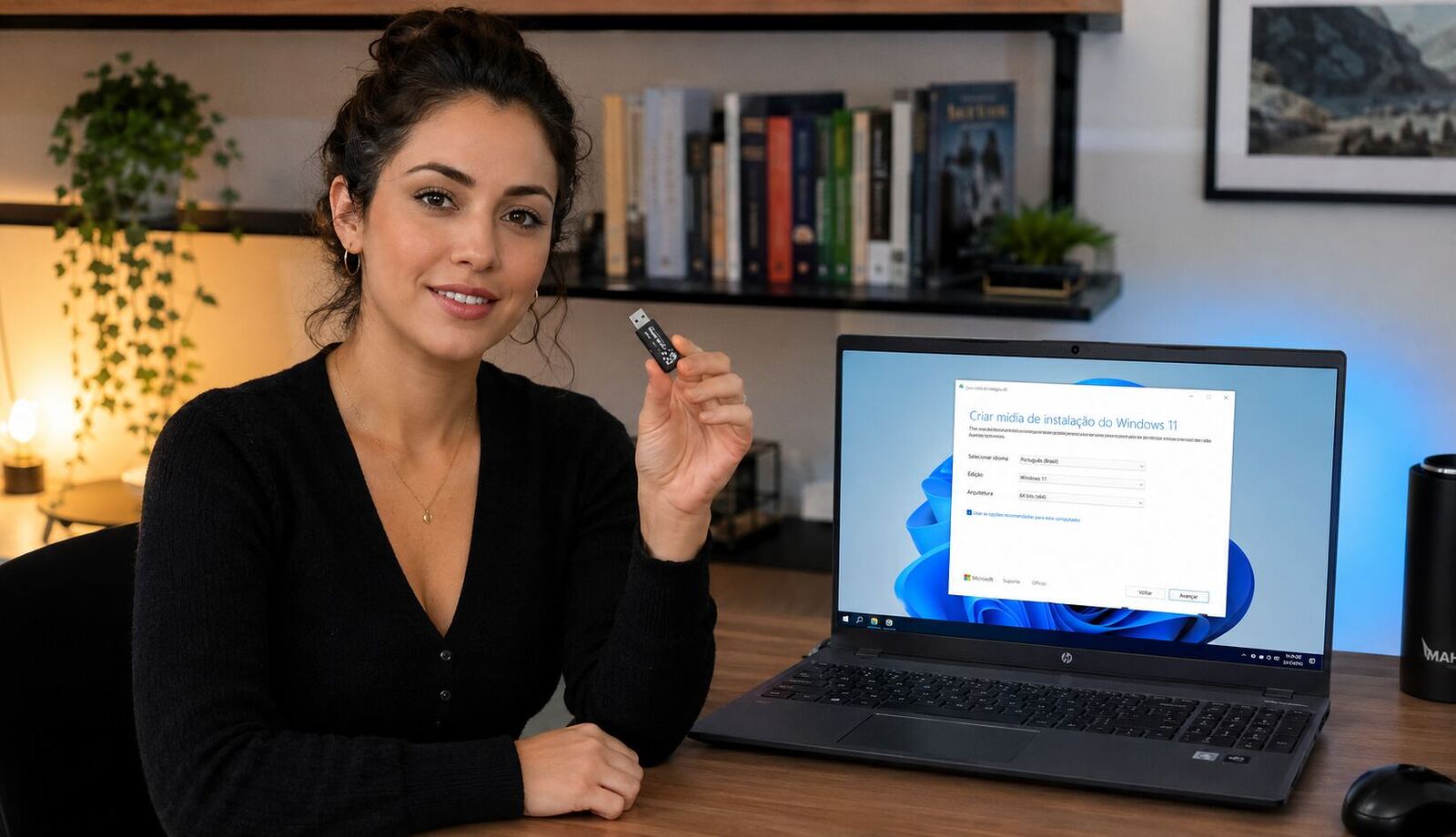
A página pública de download da Microsoft oferece o Windows 11 2025 Update, versão 25H2, como mídia geral para computadores x64 e Arm64.
O Windows 11 26H1 existe para determinados dispositivos novos lançados em 2026, mas a Microsoft esclarece que ele não foi criado como atualização de recurso para computadores existentes com 24H2 ou 25H2. Para a maioria das reinstalações em PCs atuais, utilize a mídia pública indicada pela página oficial.
Quando faz sentido criar um USB bootável
Um USB de instalação é indicado quando o Windows não inicia, a recuperação interna falha, o disco foi substituído, existe corrupção importante ou o computador precisa receber uma instalação limpa. Ele também pode ser usado para abrir o ambiente de recuperação sem iniciar o sistema instalado.
Permite instalar o sistema em uma unidade nova quando não haverá clonagem ou quando a instalação anterior está danificada.
Oferece acesso ao Ambiente de Recuperação do Windows, Reparo de Inicialização, Restauração do Sistema e Prompt de Comando.
Útil quando se deseja começar com um sistema novo, sem os programas, serviços e problemas da instalação anterior.
Pode ser necessário quando o equipamento ou a placa-mãe é fornecido sem sistema operacional.
Permite preparar uma instalação ao lado de outro sistema, desde que as partições sejam planejadas corretamente.
Uma mídia oficial pode ser reutilizada em equipamentos compatíveis, respeitando arquitetura, edição, licença e drivers.
Escolha o método correto antes de criar a mídia
A Microsoft oferece mais de uma rota. Escolher o método correto reduz riscos e evita uma formatação desnecessária.
| Método | Uso indicado | Observação |
|---|---|---|
| Windows Update | Atualizar um sistema que funciona normalmente | É a opção menos invasiva e respeita bloqueios de compatibilidade. |
| Assistente de Instalação | Atualizar o próprio PC x64 | Não funciona em computadores Arm. |
| Ferramenta de Criação de Mídia | Criar USB oficial para computadores x64 | Automatiza download, preparação e gravação. |
| ISO oficial x64 | Máquina virtual, atualização pelo setup.exe ou mídia manual | A Microsoft oferece hash SHA‑256 para verificação. |
| ISO oficial Arm64 | PCs com processador Arm de 64 bits | A mídia pode precisar de drivers específicos do fabricante. |
| Redefinir este PC | Reinstalar quando o ambiente de recuperação ainda funciona | Pode usar reinstalação local ou download da nuvem, conforme a opção disponível. |
Página oficial: Baixar o Windows 11 — Microsoft.
O que preparar antes de montar o USB
A criação do pendrive apaga a unidade selecionada. A instalação do Windows pode apagar o disco interno. São duas operações diferentes, mas ambas exigem atenção à identificação das unidades.
- ✓Faça backup real: copie documentos, área de trabalho, downloads, fotos, favoritos, arquivos de trabalho, certificados e bancos de dados para outra mídia ou serviço.
- ✓Localize a chave do BitLocker: ela pode ser solicitada depois de mudanças no TPM, Secure Boot, firmware, boot ou partições.
- ✓Confirme contas e licenças: anote o e-mail da conta Microsoft, senhas, chaves de programas e métodos de autenticação em dois fatores.
- ✓Baixe drivers críticos: rede, Wi‑Fi e armazenamento podem ser necessários durante ou logo após a instalação.
- ✓Desconecte discos externos desnecessários: isso diminui a chance de apagar a unidade errada.
- ✓Use energia estável: mantenha o notebook conectado ao carregador e não interrompa atualizações de BIOS ou firmware.
- ✓Registre a configuração da BIOS/UEFI: fotografe ou anote modo de armazenamento, Secure Boot, TPM, ordem de boot e virtualização antes de alterar.
Requisitos oficiais e configuração prática
Os requisitos mínimos permitem instalar o sistema, mas não garantem uma experiência confortável. Para computadores de uso diário, vale considerar também memória, espaço livre, velocidade do armazenamento e disponibilidade de drivers.
| Item | Mínimo oficial | Recomendação prática |
|---|---|---|
| Processador | 64 bits compatível, 1 GHz, 2 núcleos | Confirmar a lista de CPUs suportadas e os drivers do fabricante. |
| Memória RAM | 4 GB | 8 GB para uso básico; 16 GB ou mais para multitarefa e aplicações exigentes. |
| Armazenamento | 64 GB | SSD de 128 GB no mínimo prático; 256 GB ou mais oferece margem para atualizações e programas. |
| Firmware | UEFI com suporte a Secure Boot | Usar UEFI/GPT e manter o firmware atualizado quando houver indicação do fabricante. |
| Segurança | TPM 2.0 | Confirmar TPM, fTPM ou Intel PTT e guardar a chave do BitLocker. |
| Vídeo | DirectX 12 com WDDM 2.0 | Verificar driver oficial para a GPU e compatibilidade de recursos como HDR. |
| Tela | 720p, mais de 9″, 8 bits por canal | Resolução e escala adequadas à tela e aos programas utilizados. |
Use o aplicativo Verificação de Integridade do PC e a documentação do fabricante. Um TPM estar presente não significa que o processador seja oficialmente suportado.
x64 ou Arm64: baixe a arquitetura correta
O Windows 11 funciona em processadores x64, usados pela maioria dos computadores Intel e AMD, e em processadores Arm64, encontrados em equipamentos com plataformas Snapdragon e outros sistemas compatíveis.
Utilize a Ferramenta de Criação de Mídia ou a ISO x64 oficial.
A ferramenta cria mídia apenas para processadores x64.
Baixe a ISO Arm64 na página específica da Microsoft.
A mídia pode precisar incorporar drivers de boot, armazenamento ou rede fornecidos pelo fabricante.
Confirme em Configurações > Sistema > Sobre > Tipo de sistema. Não grave uma ISO x64 para instalar em um computador Arm64, nem o contrário.
Passo a passo para criar o USB oficial
Para um computador x64, a Ferramenta de Criação de Mídia é a rota mais simples. A Microsoft exige uma unidade USB vazia com pelo menos 8 GB; utilizar 16 GB ou mais oferece margem e facilita reaproveitar o dispositivo para drivers.
Baixe a ferramenta no site da Microsoft
Evite portais de download, encurtadores e imagens redistribuídas. Execute a ferramenta como administrador.
Escolha criar mídia para outro computador
Aceite os termos e selecione a opção de criação de mídia de instalação.
Confirme idioma, edição e arquitetura
Use o idioma adequado ao equipamento. A mídia oficial é multi-edição; a chave e a licença determinam Home, Pro ou outra edição elegível.
Selecione a unidade USB correta
Confira nome, capacidade e letra. Todo o conteúdo da unidade escolhida será apagado.
Aguarde download, verificação e gravação
Não remova o pendrive, não reinicie o computador e não interrompa a conexão durante o processo.
Ejete a unidade e identifique a mídia
Anote versão, arquitetura, idioma e data de criação. Uma mídia antiga deve ser recriada antes de uso importante.
Documentação oficial: Criar mídia de instalação para o Windows — Microsoft Support.
Verifique a integridade da ISO
Ao baixar a ISO diretamente, compare o hash SHA‑256 com o valor publicado pela Microsoft para o idioma e a arquitetura escolhidos.
Exemplo no PowerShell:
Get-FileHash "C:\Caminho\Windows11.iso" -Algorithm SHA256
O hash correspondente confirma que o arquivo não foi corrompido nem alterado em relação à imagem publicada.
Não copie hashes de tutoriais antigos: eles mudam quando a Microsoft atualiza a imagem. Consulte sempre a mesma página usada para baixar a ISO.
Como iniciar o computador pelo USB
Conecte o pendrive com o computador desligado, ligue o equipamento e abra o menu de boot. As teclas comuns incluem F12, F11, F9, Esc, F2 ou Delete, mas o fabricante define o atalho.
É preferível a mudar permanentemente a ordem de inicialização na BIOS.
Quando aparecem duas entradas para o mesmo USB, selecione a opção identificada como UEFI para uma instalação moderna em GPT.
TPM, Secure Boot e modo de armazenamento não devem ser alterados aleatoriamente.
Após a primeira fase e os reinícios, não volte a iniciar o instalador desde o começo.
Reparar, atualizar ou fazer uma instalação limpa?
Inicie pelo USB e escolha Reparar o computador, sem selecionar Instalar agora.
Útil para reparo de inicialização, restauração, desinstalação de atualizações e acesso ao Prompt de Comando.
Com o Windows funcionando, monte a ISO ou abra o USB dentro do próprio sistema e execute setup.exe.
As opções de preservação dependem da edição, idioma, versão e estado do sistema.
Inicie pelo USB e instale no disco ou espaço escolhido.
Programas precisam ser reinstalados e dados não salvos podem ser perdidos.
Importante: iniciar pelo USB não é o método normal para uma atualização no local que preserve todos os aplicativos. Para isso, o instalador deve ser iniciado dentro do Windows existente.
UEFI, GPT e a tela de partições
A etapa “Onde você deseja instalar o Windows?” é o ponto de maior risco. O instalador pode mostrar SSDs, HDs, pendrives e partições de recuperação com nomes pouco intuitivos.
Contém arquivos de inicialização UEFI. Apagá-la pode impedir o boot de outros sistemas presentes no disco.
É uma pequena partição reservada pelo Windows em discos GPT.
Pode conter o WinRE ou ferramentas do fabricante. Excluí-la remove essas opções locais.
Pode conter arquivos pessoais ou outro sistema operacional. Não a exclua sem identificar seu conteúdo.
Em uma instalação totalmente limpa, com backup confirmado e apenas um disco de destino, pode-se excluir as partições desse disco e permitir que o instalador recrie a estrutura UEFI/GPT. Isso não deve ser feito quando existem dados, dual boot, partições OEM que precisam ser preservadas ou dúvida sobre a identificação do disco.
O SSD não aparece no instalador
Isso pode ocorrer mesmo quando o SSD aparece na BIOS. Notebooks e placas atuais podem utilizar Intel VMD/RST, AMD RAID ou controladores que exigem driver de armazenamento durante a instalação.
Baixe no suporte do fabricante e use a opção Carregar driver na tela de discos.
Não altere para AHCI sem entender o impacto sobre o Windows já instalado e sobre a recuperação.
Se também desaparece da BIOS ou apresenta erros, o problema pode ser físico, térmico ou eletrônico.
Falha de alimentação, slot M.2, conector SATA, BIOS ou circuito da placa pode impedir o reconhecimento.
A MasterTrend Tec também realiza diagnóstico, instalação de SSD e reparo eletrônico dos circuitos de armazenamento.
BitLocker, TPM, Secure Boot e firmware
Computadores atuais podem ativar Criptografia do Dispositivo ou BitLocker automaticamente quando são configurados com uma conta Microsoft, corporativa ou escolar. Alterações no ambiente de boot podem provocar uma solicitação da chave de recuperação de 48 dígitos.
- ✓Verifique o estado da criptografia antes da instalação.
- ✓Localize e teste o acesso à chave de recuperação.
- ✓Não limpe o TPM nem redefina chaves sem compreender as consequências.
- ✓Não desative Secure Boot apenas porque um USB não apareceu.
- ✓Depois do serviço, restaure configurações alteradas e confirme que o sistema inicia normalmente.
Informação oficial: Localizar a chave de recuperação do BitLocker — Microsoft Support.
Rufus, ISOs personalizadas e instalações sem suporte
Ferramentas como Rufus podem gravar uma ISO oficial e oferecem opções úteis para técnicos, diferentes esquemas de partição e cenários em que a Ferramenta de Criação de Mídia não é suficiente.
Entretanto, recursos que removem exigências de TPM, Secure Boot, conta ou outros controles transformam a instalação em um cenário diferente do suporte oficial. A Microsoft alerta que computadores incompatíveis podem apresentar problemas e não possuem garantia de receber atualizações.
- Tiny11 e outras imagens reduzidas podem remover componentes necessários;
- ISOs de terceiros podem incluir alterações não documentadas;
- ativadores e versões “pré-ativadas” representam risco de malware e licenciamento;
- a instalação pode quebrar Windows Update, drivers, Microsoft Store, impressão ou recursos corporativos;
- em equipamentos de trabalho, prefira uma ISO oficial e uma licença válida.
Ferramentas de terceiros podem ser legítimas; o problema é utilizá-las sem compreender as opções ou baixar a imagem do Windows de uma fonte não confiável.
Problemas comuns durante a instalação
Mídia corrompida, porta incompatível, boot desabilitado, arquitetura errada ou esquema de inicialização incorreto.
Driver VMD/RST/RAID ausente, SSD não reconhecido ou falha no circuito de armazenamento.
O modo de boot e o estilo de partição não correspondem. Não converta ou apague sem backup.
O computador voltou a iniciar pelo USB. Escolha o disco interno ou remova o pendrive no momento adequado.
Pode faltar o driver da placa de rede. Tenha o pacote oficial disponível em outro USB.
Edição incorreta, licença diferente, alteração de placa-mãe ou ausência de conexão podem impedir a ativação automática.
Pendrive defeituoso, RAM instável, SSD com falha, superaquecimento, BIOS ou driver podem interromper o processo.
O ambiente de boot foi alterado ou a unidade criptografada precisa ser desbloqueada antes do acesso.
O que fazer depois da instalação
- ✓Execute o Windows Update até não restarem atualizações importantes pendentes.
- ✓Instale drivers e aplicativos de suporte do fabricante quando necessários.
- ✓Verifique o Gerenciador de Dispositivos e confirme que não existem dispositivos desconhecidos.
- ✓Confirme edição, versão e ativação em Configurações.
- ✓Revise BitLocker, chave de recuperação, Secure Boot e proteção do Windows.
- ✓Instale programas por fontes oficiais e restaure apenas arquivos previamente verificados.
- ✓Configure uma rotina de backup antes de voltar ao uso normal.
Para instalação segura de aplicativos, consulte nosso serviço de instalação e configuração de programas.
Quando o USB não é a primeira opção
- quando falta apenas uma atualização cumulativa ou um driver simples;
- quando a lentidão é causada por superaquecimento, pouca memória ou HD defeituoso;
- quando existem arquivos importantes sem backup;
- quando o disco apresenta ruídos ou sinais de falha física;
- quando a chave do BitLocker não foi localizada;
- quando não se sabe qual partição contém os dados;
- quando a empresa utiliza políticas, domínio, Intune, VPN, certificados ou programas corporativos que precisam de planejamento.
Formatar não corrige placa-mãe, memória defeituosa, fonte instável, SSD em falha ou temperatura excessiva.
Perguntas frequentes sobre USB bootável e Windows 11
Qual é o tamanho mínimo do pendrive?
A Microsoft solicita pelo menos 8 GB. Um pendrive de 16 GB ou mais é uma escolha prática para mídias atuais e drivers adicionais.
USB 2.0 funciona?
Pode funcionar, mas download, leitura e instalação serão mais lentos. Prefira um dispositivo USB 3.0 ou superior confiável.
Criar o USB apaga o computador?
Não. A criação apaga o pendrive escolhido. O disco interno só é alterado quando a instalação ou as ferramentas de partição são executadas.
Posso reparar o Windows sem formatar?
Sim. O USB oferece o Ambiente de Recuperação, e o setup.exe pode realizar uma reinstalação no local quando o Windows ainda inicia e as condições são compatíveis.
Preciso de uma chave do Windows?
Muitos PCs ativam automaticamente por licença digital ou chave presente no firmware. É importante instalar a edição correspondente à licença.
A Ferramenta de Criação de Mídia cria USB Arm64?
Não. Para computadores Arm64, utilize a ISO oficial específica e siga as orientações do fabricante para drivers e criação da mídia.
O Windows 11 26H1 deve ser instalado em qualquer PC?
Não. A Microsoft informa que o 26H1 foi destinado a determinados dispositivos novos de 2026 e não é uma atualização no local para PCs existentes com 24H2 ou 25H2.
Posso instalar em um computador sem TPM 2.0?
Existem métodos de contorno, mas a instalação fica fora dos requisitos e do suporte normal. Verifique primeiro se o TPM apenas está desativado na BIOS.
Por que o SSD não aparece?
Pode faltar um driver VMD/RST/RAID, existir configuração de controlador específica ou haver falha no SSD, slot ou placa-mãe.
Formatar remove vírus?
Uma instalação limpa pode remover grande parte das infecções do sistema, mas arquivos restaurados, outros discos, contas comprometidas e firmware exigem avaliação separada.
Posso usar a mesma mídia em vários computadores?
Sim, desde que arquitetura, requisitos, edição, licença e drivers sejam compatíveis. A mídia não fornece uma licença para cada equipamento.
Quando devo recriar o pendrive?
Antes de uma instalação importante, quando a mídia é antiga, apresenta erros ou não corresponde mais à versão, idioma ou arquitetura necessários.
Precisa instalar ou reparar o Windows sem arriscar seus arquivos?
A MasterTrend Tec realiza diagnóstico, backup quando os dados ainda estão acessíveis, instalação e reinstalação do Windows, configuração de drivers, recuperação de boot e avaliação de SSDs que não aparecem no instalador.
- •Instalação limpa, atualização ou reparo conforme o estado do sistema.
- •Backup, BitLocker e preservação de arquivos avaliados antes da formatação.
- •Drivers, BIOS/UEFI, TPM, Secure Boot, VMD, RST e controladores RAID.
- •Diagnóstico de SSD, memória, superaquecimento e falhas de placa-mãe.
- •Atendimento em loja física na Auxiliadora, próxima a Higienópolis.
Avenida Plínio Brasil Milano, 340, Loja 02
Auxiliadora — Porto Alegre/RS
CEP 90540-112
Informe o modelo do computador, o defeito atual e se existem arquivos importantes que precisam ser preservados.
Conteúdo revisado em julho de 2026. Versões, requisitos, links, opções de instalação e políticas da Microsoft podem mudar. Consulte a página oficial de download e a saúde de versão antes de criar uma nova mídia. Windows, BitLocker e demais marcas citadas pertencem aos seus respectivos titulares.