
Dell Vostro 3520: onde vale a pena investir em upgrade
O Dell Vostro 3520 foi projetado para escritório, estudo, navegação, planilhas, sistemas administrativos, videoconferência e tarefas diárias. Seu principal diferencial para manutenção é conservar componentes substituíveis que já desapareceram de muitos notebooks finos.
As melhorias com maior impacto costumam ser memória RAM suficiente, SSD NVMe adequado, configuração correta do sistema e manutenção do conjunto térmico. A melhor combinação depende do uso real e da configuração original.
A expansão reduz paginação no SSD e melhora multitarefa, navegadores, planilhas e videoconferência.
Uma unidade maior ou mais adequada pode melhorar capacidade, gravações sustentadas e organização dos dados.
Limpeza de ventoinha, dissipador e revisão térmica ajudam a recuperar estabilidade quando há acúmulo de poeira.
A placa Wi‑Fi pode ser substituída, desde que interface, antenas, drivers e sistema sejam compatíveis.
Antes do upgrade: identifique a configuração exata
O Vostro 3520 foi vendido com processadores, telas, baterias, módulos sem fio e opções de armazenamento diferentes. Uma recomendação válida para uma unidade pode não servir para outra.
Permite localizar a documentação, drivers, BIOS e configuração associada ao equipamento.
Mostra processador, memória, unidades reconhecidas, bateria, carregador e opções de segurança.
Part numbers de bateria, tela, memória, SSD e Wi‑Fi ajudam a confirmar revisões compatíveis.
Ferramentas do Windows, Linux e diagnóstico pré-inicialização ajudam a registrar o estado antes da intervenção.
Como abrir o Dell Vostro 3520 com menor risco
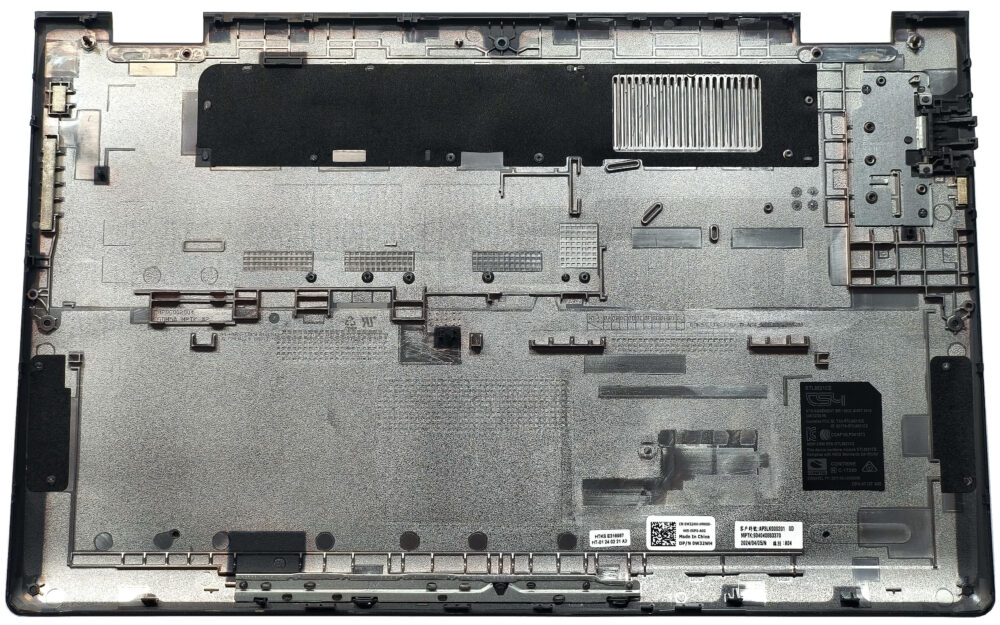
Remova os parafusos inferiores
Na configuração ilustrada há oito parafusos Philips. Os dois próximos à região das dobradiças são cativos e ajudam a levantar parcialmente a tampa quando afrouxados.
Solte as travas com ferramenta plástica
Comece por uma lateral, avance pela frente e depois pela outra lateral. Não introduza a ferramenta profundamente, pois há componentes e cabos próximos às bordas.
Finalize na parte traseira
Libere com cuidado as áreas atrás das dobradiças e a região central. Forçar essa parte pode quebrar travas ou trincar o acabamento.
Inspecione antes de tocar
Observe a bateria, cabos, parafusos, pontos de oxidação e sinais de aquecimento. Fotografe a montagem original antes de remover componentes.
Bateria interna e segurança antes do upgrade
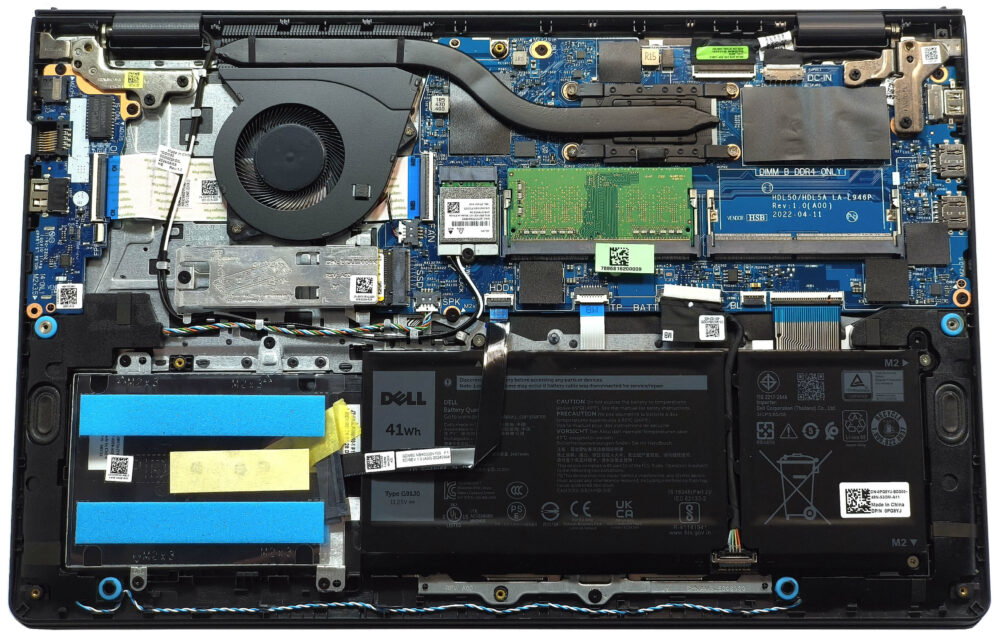
Desconecte o cabo da bateria
Desloque o conector pela base plástica, na direção correta, sem puxar pelos fios e sem forçar a placa-mãe.
Remova os parafusos de fixação
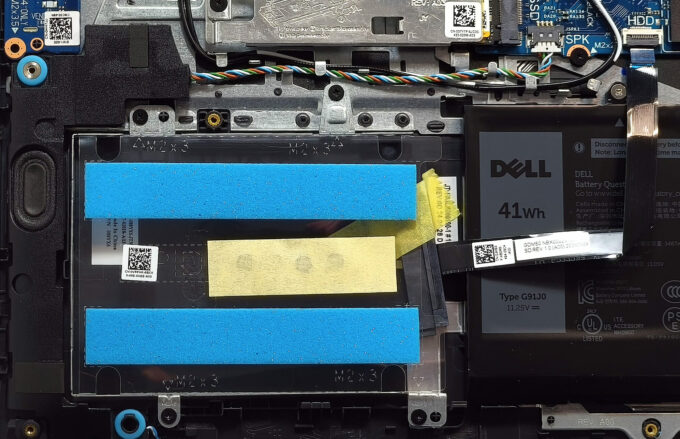
Na unidade ilustrada, três parafusos prendem a bateria ao chassi. Confirme se não há outro ponto de fixação antes de levantar.
Retire sem dobrar o conjunto
Levante uniformemente. Se houver estufamento, cheiro, aquecimento ou deformação, não pressione, perfure ou reutilize a bateria.
Existem configurações com capacidades diferentes, como 41 Wh e 54 Wh. O part number e o espaço interno devem ser confirmados.
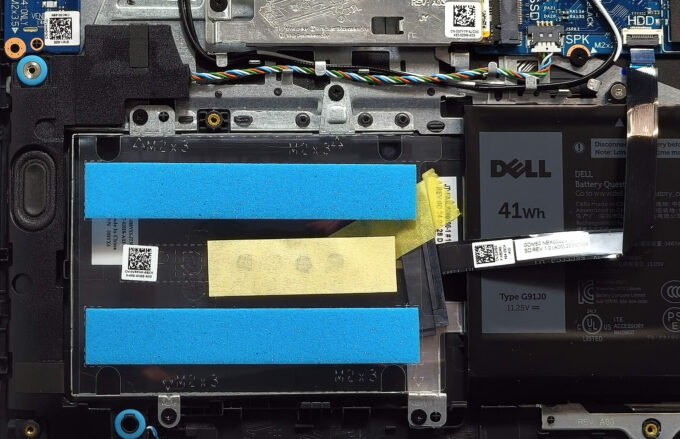
Em algumas configurações, uma bateria maior pode ocupar o espaço usado pela unidade SATA de 2,5 polegadas. Verifique antes de planejar armazenamento duplo.
Depende de capacidade, desgaste, brilho, processador, tela, Wi‑Fi, programas e perfil de energia. Não existe duração única para todo Vostro 3520.
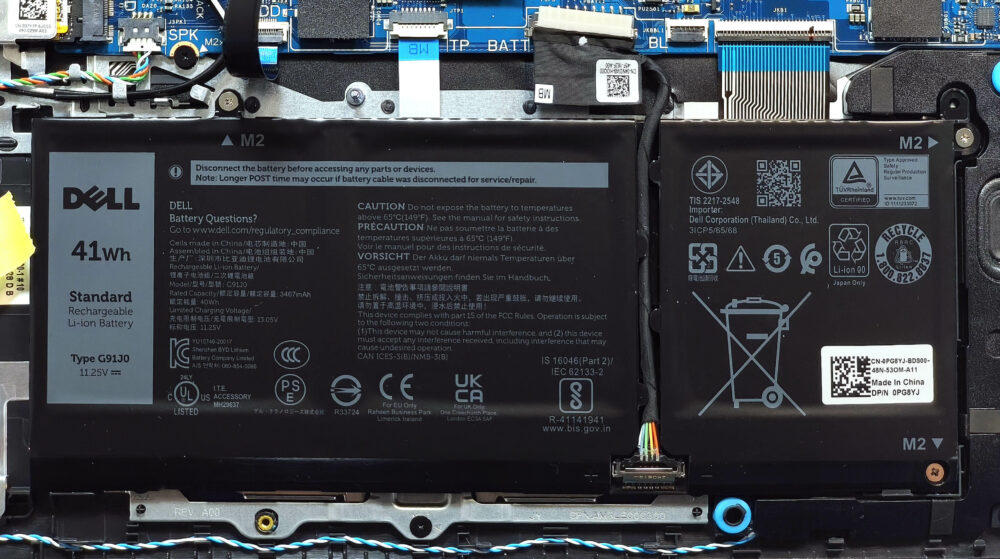
Para avaliação, opções de substituição e descarte ecológico, consulte nossa página de troca de bateria de notebook em Porto Alegre.
Upgrade de memória RAM no Dell Vostro 3520
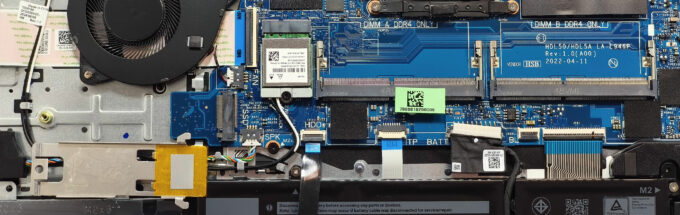
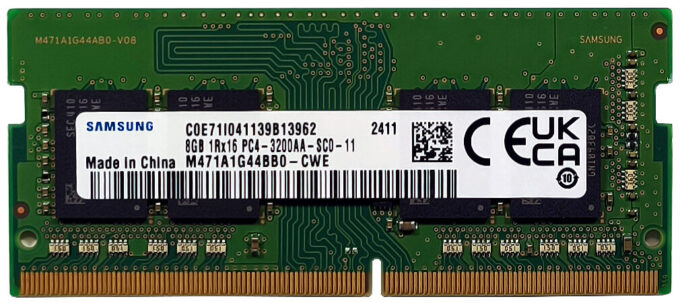
O equipamento possui duas ranuras SODIMM DDR4, permitindo substituir ou combinar módulos. A capacidade oficialmente validada e a frequência efetiva dependem do processador, da placa, da BIOS e da configuração identificada pelo Service Tag.
Permitem expansão e substituição sem memória totalmente soldada.
Módulos compatíveis e equilibrados podem aumentar a largura de banda, favorecendo multitarefa e gráficos integrados.
Um módulo mais rápido pode operar em frequência inferior quando a plataforma impõe limite menor.
Módulos acima do limite documentado podem funcionar em algumas unidades, mas isso não equivale a suporte ou garantia de compatibilidade.
- DDR4 SODIMM e tensão compatível;
- capacidade suportada pela configuração;
- frequência JEDEC aceita pela plataforma;
- quantidade e capacidade dos módulos atuais;
- necessidade de dual channel;
- resultado do diagnóstico de memória após a instalação.
Upgrade de armazenamento: SSD NVMe e opção SATA
O Vostro 3520 pode oferecer uma ranura M.2 para SSD PCIe NVMe e, em determinadas configurações, espaço para unidade SATA de 2,5 polegadas. A presença física do espaço não garante que cabo, suporte e parafusos estejam instalados.
SSD M.2 PCIe NVMe
A plataforma pode utilizar unidades 2230 ou 2280 conforme suporte e ponto de fixação. A geração e a velocidade negociadas dependem da configuração, não apenas da especificação impressa no SSD.
Chapa e pad térmico
A unidade ilustrada utiliza proteção metálica e material térmico. O pad precisa manter espessura e posição adequadas para não empenar o SSD.
Unidade SATA de 2,5 polegadas
Pode ser SSD ou HD SATA. É necessário confirmar baia, suporte, cabo, parafusos, bateria instalada e conector disponível.
Um SSD mais novo pode funcionar abaixo da velocidade nominal quando a plataforma negocia uma geração menor.
SSDs de mesma capacidade podem ter resistência, cache e desempenho sustentado diferentes.
A decisão depende da saúde da unidade antiga, do sistema, do BitLocker, das partições e dos programas.
Armazenamento duplo não substitui uma cópia externa ou em nuvem. As duas unidades permanecem no mesmo equipamento.
Veja também nosso serviço de troca de HD por SSD, instalação de NVMe e migração do sistema.
Placa Wi‑Fi, ventoinha e sistema de refrigeração
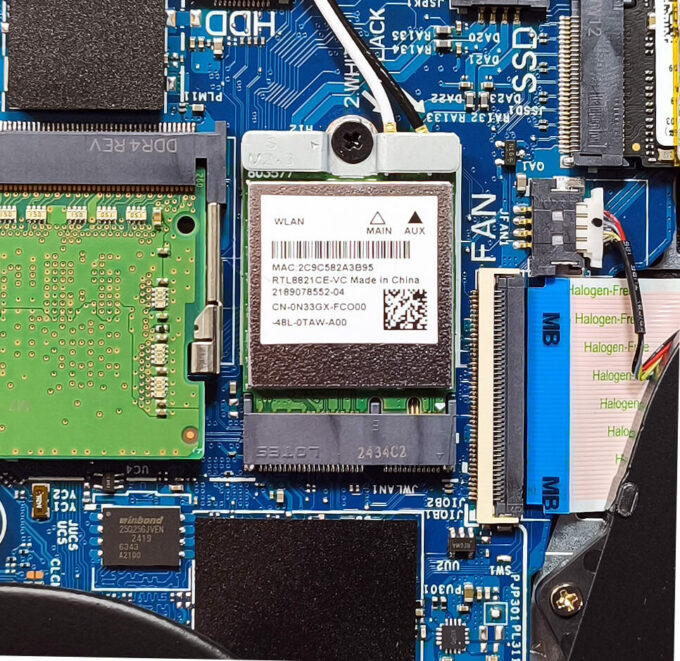
A placa sem fio não é soldada na unidade ilustrada e pode ser substituída quando apresenta defeito ou limitação.
Wi‑Fi 6 ou 6E exige cartão, interface, antenas, drivers, sistema e roteador compatíveis. Nem toda placa M.2 funciona em toda plataforma.
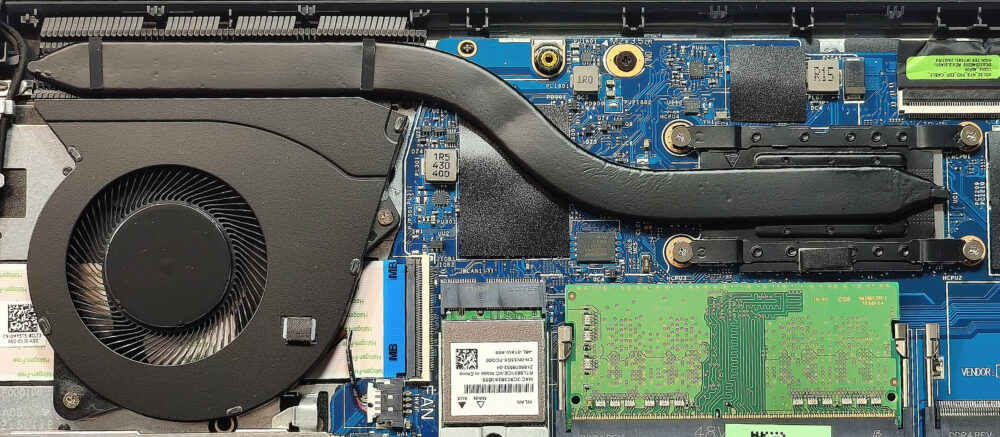
O conjunto usa uma ventoinha e heatpipe na configuração ilustrada. Variantes de placa podem exigir peças térmicas específicas.
Limpeza do dissipador, inspeção da ventoinha e aplicação adequada de pasta térmica são mais importantes do que usar quantidade excessiva.
- poeira na grade, filtro, ventoinha e aletas do dissipador;
- folga, ruído ou dificuldade de rotação da ventoinha;
- fixação do heatpipe e sequência dos parafusos;
- estado da pasta térmica e dos pads existentes;
- temperatura, frequência e ruído antes e depois do serviço;
- atualização da BIOS quando existir correção térmica aplicável.
BIOS, drivers, Windows 11 e BitLocker
Um upgrade físico bem executado ainda precisa de firmware, drivers e sistema configurados corretamente. O Vostro 3520 é uma plataforma compatível com Windows 11 nas configurações comercializadas com processadores suportados, TPM 2.0 e UEFI, mas o estado real deve ser conferido no equipamento.
Baixe somente firmware destinado ao equipamento e não interrompa energia durante a atualização.
Localize a chave de recuperação antes de alterar boot, BIOS, TPM ou armazenamento.
Chipset, vídeo, áudio, Wi‑Fi, Bluetooth, armazenamento e aplicativos Dell devem corresponder ao sistema.
Os testes de hardware ajudam a validar memória, armazenamento, bateria, ventoinha e outros componentes.
- carregador reconhecido e bateria com carga suficiente;
- backup dos arquivos importantes;
- chave de recuperação do BitLocker disponível;
- arquivo de BIOS correto para o Service Tag;
- nenhum desligamento forçado durante a atualização;
- registro das configurações atuais de boot, SATA e segurança.
Tela, processador e outros limites do upgrade
Nem todo componente do Vostro 3520 pode ser atualizado como RAM ou SSD. Algumas melhorias exigem compatibilidade adicional e outras não são viáveis porque o componente é soldado à placa-mãe.
É soldado à placa-mãe e não possui upgrade convencional por substituição de CPU.
Gráficos integrados e eventuais componentes gráficos dedicados fazem parte da placa e não são módulos atualizáveis.
Trocar HD por Full HD ou alterar frequência pode exigir painel, cabo eDP e firmware compatíveis. Não é upgrade universal.
A presença e as funções da porta variam por configuração. Conector USB‑C não garante carregamento, vídeo ou Thunderbolt.
A instalação depende de palm rest, cabos, conectores, BIOS e disponibilidade da peça compatível.
Potência e identificação precisam ser reconhecidas. Fonte inadequada pode limitar desempenho e impedir carga correta.
Para problemas de imagem ou consulta de compatibilidade de painel, veja nossa página de troca de tela de notebook em Porto Alegre.
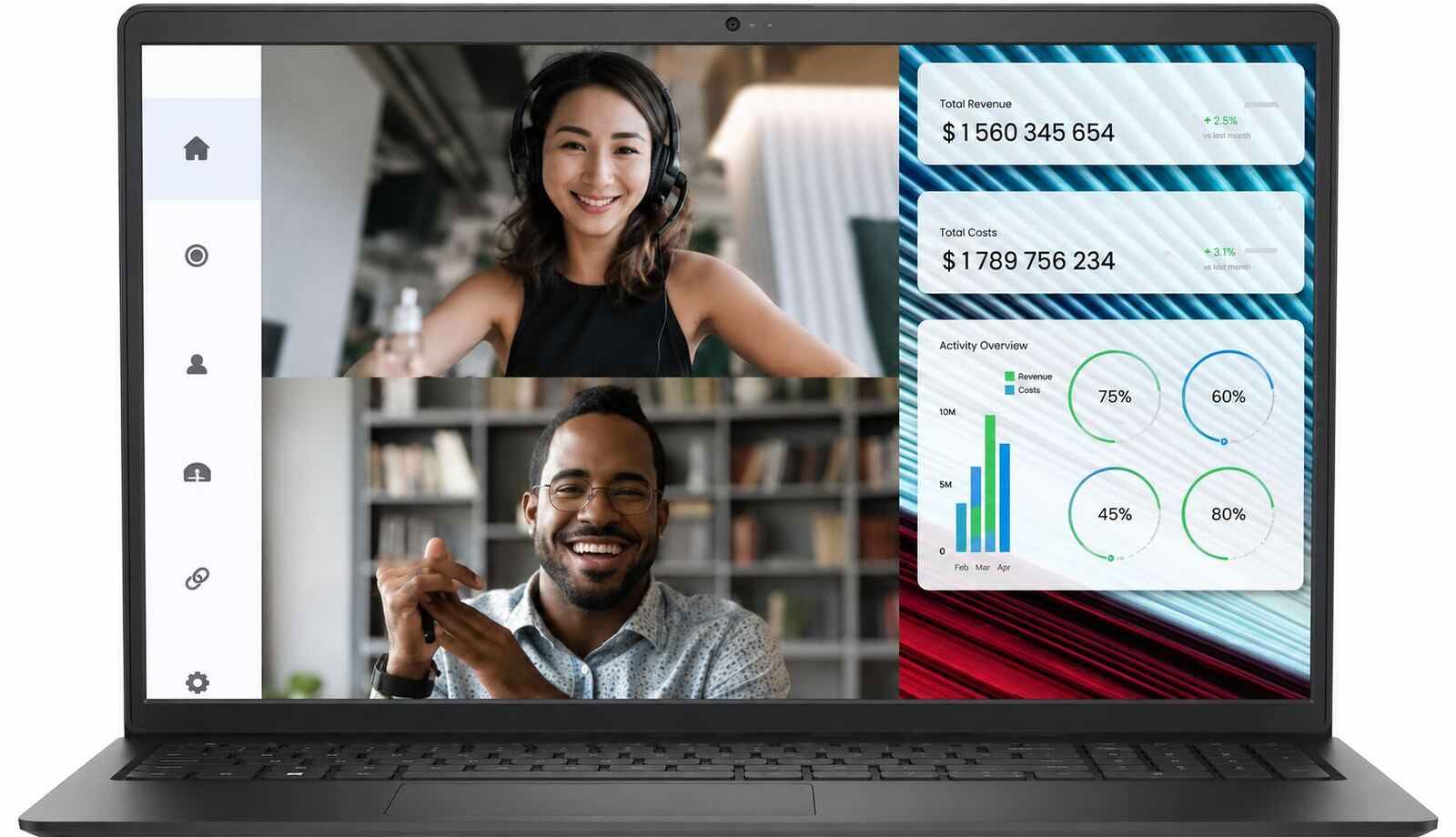
Avaliação prática do Dell Vostro 15 3520
Quer atualizar o Dell Vostro 3520 sem arriscar o equipamento?
A MasterTrend Tec realiza diagnóstico, instalação de SSD, expansão de memória, troca de bateria, limpeza térmica, atualização de BIOS, migração do sistema e reparo eletrônico da placa-mãe quando o defeito não é resolvido por uma simples substituição.
- •Diagnóstico da configuração pelo Service Tag e inspeção interna.
- •Upgrade de SSD NVMe, unidade SATA e migração de dados.
- •Expansão de memória RAM e configuração em dual channel.
- •Limpeza de ventoinha, dissipador e revisão térmica.
- •Troca de bateria, teclado, tela e placa Wi‑Fi compatíveis.
- •Reparo eletrônico de BIOS, alimentação, charger, USB‑C, M.2 e placa-mãe.
Avenida Plínio Brasil Milano, 340, Loja 02
Auxiliadora — Porto Alegre/RS
CEP 90540-112
Envie o modelo, Service Tag, configuração atual, problema percebido e o upgrade desejado.
As especificações do Dell Vostro 3520 variam conforme país, data de fabricação, processador, Service Tag e configuração comercializada. Confirme códigos e compatibilidade antes de adquirir componentes. Dell, Vostro, Windows, Intel e demais marcas citadas pertencem aos seus respectivos titulares. A MasterTrend Tec não se apresenta como assistência autorizada da Dell.